دليل خطوة بخطوة
اربط رقم واتساب الخاص بك
نحو 10 دقائق، من جهاز كمبيوتر. تربط عبر ميتا، الشركة المالكة لواتساب، وتسجّل الدخول في صفحة ميتا نفسها: لا نرى كلمة مرور فيسبوك أبدًا.
قبل أن تبدأ
- جهاز كمبيوتر، أو متصفح كروم على هاتف أندرويد. على آيفون أو آيباد لا يكتمل الربط حاليًا: افتح الصفحة نفسها على جهاز كمبيوتر.
- رقم يملكه نشاطك ويستقبل رسالة نصية أو مكالمة، لتصلك عليه رموز ميتا. الهاتف الأرضي يصلح بالمكالمة، إذا لم تكن فيه قائمة رد آلي ولا تحويل مكالمات.
- يجب ألا يكون الرقم مستخدمًا في تطبيق واتساب أو واتساب للأعمال. إن كان مستخدمًا فاحذف حساب واتساب هذا من التطبيق أولًا، ثم انتظر نحو 15 دقيقة. المحادثات الموجودة في التطبيق لا تنتقل.
- حساب فيسبوك، واسم نشاطك الحقيقي وموقعه الخاص به. ميتا تراجع هذه البيانات، وقد توقف الرقم إذا لم تتطابق.
- إذا كان لنشاطك حساب واتساب لدى ميتا فيه أكثر من رقم، أخبرنا بالرقم الذي تريده قبل أن تبدأ.
الخطوات
افتح القنوات واضغط «اربط عبر فيسبوك (ميتا)»
في لوحة التحكم افتح «القنوات» من القائمة. اقرأ النقاط الثلاث في بطاقة «ربط واتساب»، ثم اضغط «اربط عبر فيسبوك (ميتا)».
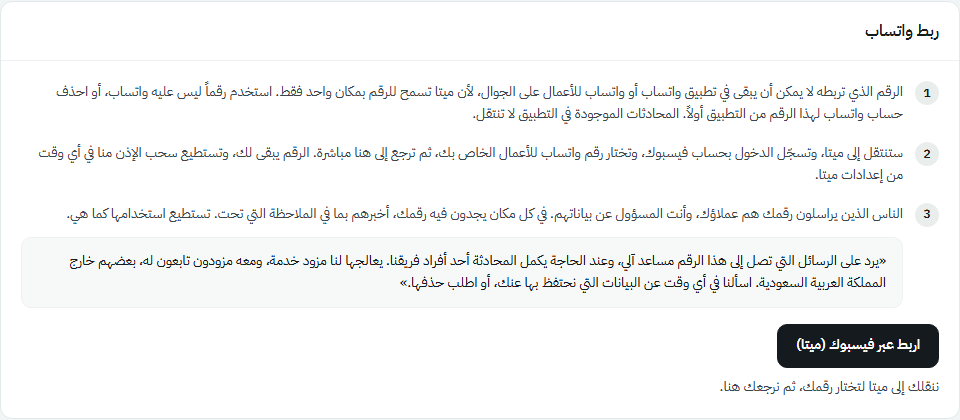
صورة: بطاقة «ربط واتساب» بنقاطها الثلاث وزر «اربط عبر فيسبوك (ميتا)» اقرأ التنبيه، ثم تابع
يذكر التنبيه ما تراجعه ميتا: أن الرقم لك، وأن اسم النشاط وموقعه يطابقان وثائقك. اضغط «فهمت، تابع». وإذا مرّ على تسجيل دخولك أكثر من 10 دقائق، اكتب كلمة المرور مرة أخرى.
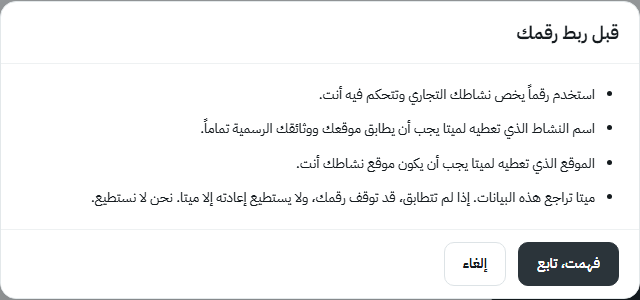
صورة: تنبيه «قبل ربط رقمك» وزر «فهمت، تابع» سجّل الدخول إلى فيسبوك
تنتقل الصفحة إلى ميتا. سجّل الدخول بحساب فيسبوك الذي يدير نشاطك. إن كنت مسجّل الدخول، تتخطى ميتا هذه الخطوة أو تطلب منك المتابعة باسمك. ميتا تغيّر ترتيب شاشاتها من حين لآخر، فقد يختلف الترتيب عندك قليلًا، لكن الأسئلة نفسها.
شاشة ميتا الأولى: اضغط زر البدء
عنوانها «Onboard to the WhatsApp Business Platform with Jazerahalibdaa»، وهو اسمنا لدى ميتا، وتظهر بالعربية إن كان فيسبوك عندك بالعربية. تذكر ثلاث خطوات: إنشاء حساب واتساب للأعمال أو اختياره، وإضافة رقم وبيانات الملف التعريفي، ثم بدء مراسلة عملائك. إن كان لديك أكثر من نشاط، اختر نشاطك في الأعلى تحت «Business portfolio». ثم اضغط «Get started» (ابدأ).
اختر نشاطك وحساب واتساب الخاص به، أو أنشئهما
اختر حافظة الأعمال (Business portfolio)، أو أنشئ واحدة باسم نشاطك الحقيقي وموقعه الخاص به. ثم اختر حساب واتساب للأعمال، أو أنشئ واحدًا. ميتا تطابق هذه البيانات مع وثائقك.
أضف ملفك التعريفي ورقمك
اكتب الاسم الذي يراه العملاء في واتساب، أي اسم نشاطك كما يعرفه عملاؤك، واختر فئته. ثم أضف رقمك، واختر كيف ترسل ميتا الرمز: برسالة نصية أو بمكالمة، واكتب الرمز.
راجع ثم أكّد
تعرض ميتا ما يحق للمنصة فعله بحساب واتساب: إرسال الرسائل واستقبالها باسم نشاطك. راجعه ثم أكّد.
رجعت إلى هنا: تم الربط
تعيدك ميتا إلى لوحة التحكم، وتظهر «متصل» مع رقمك واسمه في واتساب. وعندما تظهر «الرقم جاهز»، يرد مساعدك على كل من يراسل هذا الرقم.
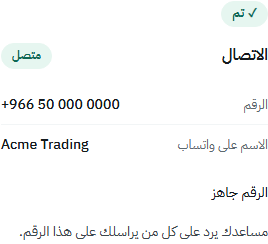
صورة: بطاقة الاتصال تظهر «متصل» مع الرقم واسمه في واتساب
إذا واجهتك مشكلة
- تقول ميتا إن الرقم مستخدم في واتساب: احذف ذلك الحساب من تطبيق واتساب، وانتظر نحو 15 دقيقة، ثم جرّب مرة أخرى.
- تم الربط لكن الرقم غير جاهز: اضغط «سجّل الرقم مرة أخرى» في البطاقة نفسها.
- على آيفون أو آيباد لا يظهر زر الربط: افتح الصفحة نفسها على جهاز كمبيوتر، أو في كروم على أندرويد.
- توقفت ميتا بخطأ، أو قالت إن التطبيق غير متاح لك: راسلنا على واتساب ونكمل الربط معك.
- لفصل الربط اضغط «فصل الاتصال» في البطاقة. وتستطيع أيضًا إزالة المنصة من التطبيقات المرتبطة في إعدادات حساب الأعمال لدى ميتا.
توقفت عند خطوة؟ راسلنا على واتساب ونكمل الربط معك.